- Discordでメンション付きスパムをされた!
- DiscordのAutoMod設定方法を知りたい
- DiscordのAutoModはどうやって使うの_
このような悩みが解決できる記事です。
この記事では、DiscordのAutoModの設定方法や使い方を詳しく解説しています。
この記事を読むことで、DiscordのAutoModを使うことができるようになりますよ!
それでは本編です!
この記事を書いた人について
- Discordサーバー運営経験あり
- Discord歴5年程度
- 荒しを実際に防ぎました。
DiscordのAutomodでできること
DiscordのAutoModでは現在下記の4つの機能があります。そのうちの、スパムの疑惑のあるコンテンツをブロック
汚いワードをブロックは英語にしか対応していません。
- メンション付きのスパムをブロック
- スパムの疑惑のあるコンテンツをブロック
- 汚いワードをブロック
- ワードブロック(カスタム)
この記事では、メンション付きのスパムをブロックの設定方法をメインに解説します。
DiscordのAutomodの使い方
DiscordのAutomodの使い方を解説します。
下記の2つのステップで設定可能です。
サーバーの設定画面に移動する
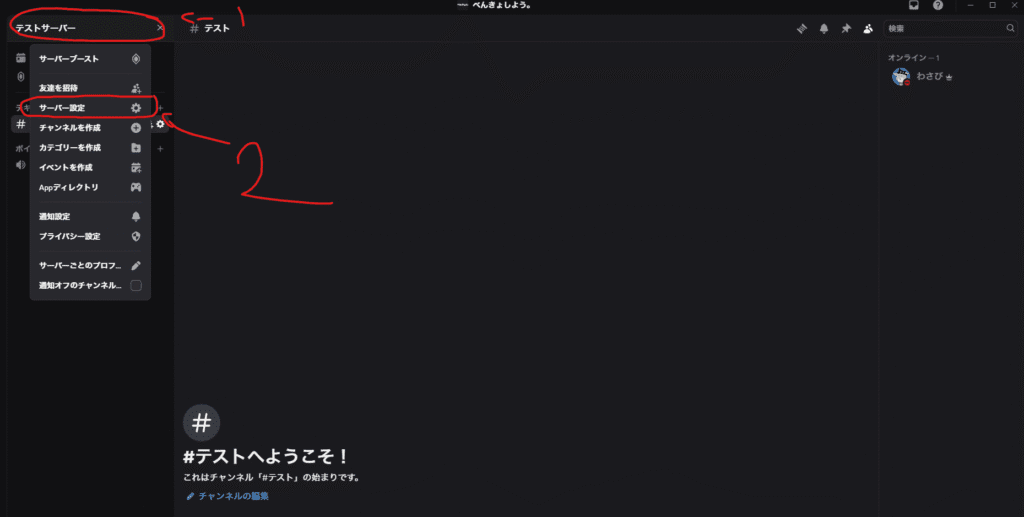
サーバー名のところをクリックし「サーバーの設定」というところに移動します。
オーナー以外がこの設定をするには「サーバー管理の権限」が必要になります。
AutoModをクリック
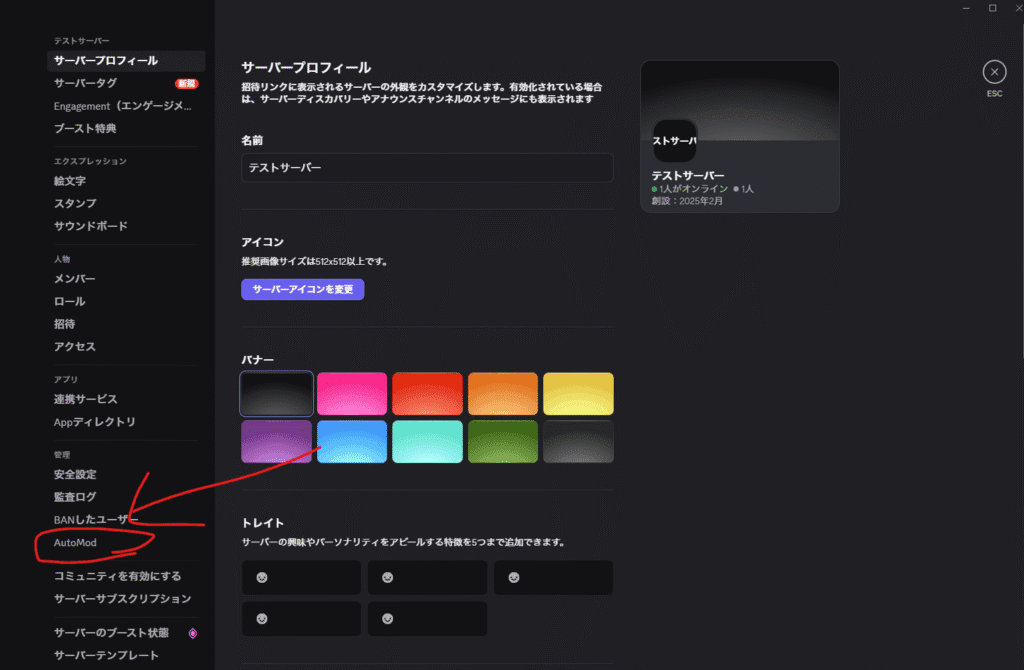
管理のところにある「AutoMod」をクリックします。
これで設定画面が開けます。、
DiscordのAutomodした方が良い設定
この段階ではまだ、Automodは設定できていません。次にAutomodのした方が良い設定を解説します。
メンション付きスパム対策

メンション付きのスパムをブロックのところにある「設定」をクリックします。

次に上限を設定します。あまり、メンションがないサーバーなら、5~10程度にしても良いと思います。

対応は「メンバーをタイムアウト」と「メッセージをブロック」を併用するのがおすすめです。この手の荒しはメッセージを消してもお構いなしにどんどん荒らしていきます。

タイムアウトの期間は1時間程度にしておきます。

このようになっていれば問題ありません。
最後に変更の保存をクリックしましょう!
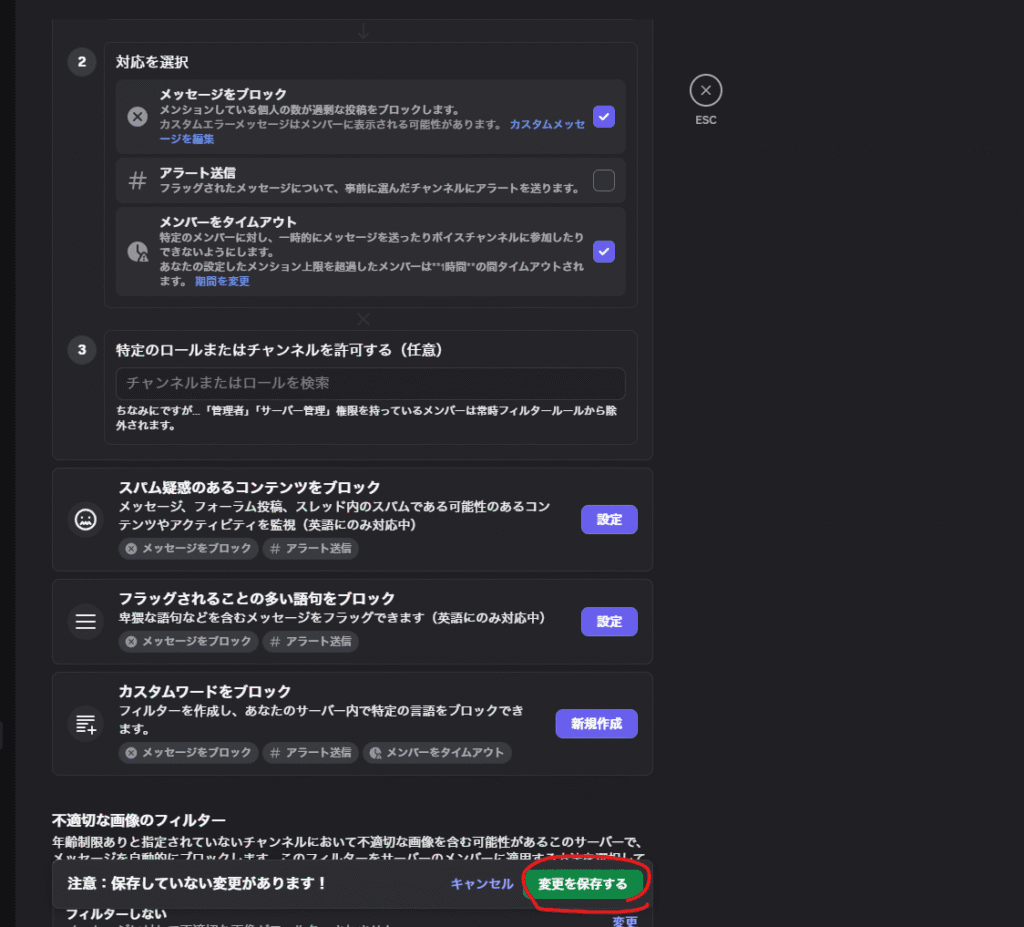
これで、メンション付きスパムをブロックできます。
その他設定は微妙…
「スパムの疑惑のあるコンテンツをブロック」と「フラッグされることの多い語句をブロック」は英語にしか対応しておらず、あまり対策をする意味がないです。
海外の方が多いサーバーは設定をしても良いと思いますが、日本語を使う人がメインのサーバーはあまり意味のない設定になると思います。
そのため、Botによる設定がおすすめです。
DiscordのAutoModでは不十分。Botによる対策をしよう
メンション以外のDiscordのスパムブロックは現状英語のみにしか対応しておらず、日本のサーバーではあまり意味がありません。そのため、Botによる対策を併用をすることがおすすめです。
そうすることで、荒しを高確率で防ぐことができます。
この記事で、Botによる荒らし対策を詳しく解説しています。完璧に荒らし対策をしたい方は、良ければご覧ください。
コメント